Ini Masih Hangat :
Selamat datang di Blogku Dududth Blog | Jangan Lupa berkunjung Ke Website Baru saya ya, ayo ayo :D jangan lupa dibaca juga loh di Bahrul.com | Dijamin gak rugi kok. Jangan lupa ya kunjungi website saya yang Bahrul.com | Thanks kaka :)

Welcome

Kalau gak suka tinggal close aja blog ini

Ahlan wasahlan

Please visit my Other Web :)

ibu dan ayah

Terima kasih ayah dan ibuk :) Love you ({})

Showing posts with label Komputer. Show all posts

Sunday, 23 March 2014

Cara Instal BBM di Komputer, Laptop dan PC kalian 100% Work dijamin bisa


Setelah diluncurkannya aplikasi messenger besutan RIM Motion yaitu Blackberry Messenger untuk Android dan iOS beberapa waktu yang lalu membuat aplikasi ini menjadi sangat didambakan para pengguna internet khususnya pecinta jejaring sosial, mengingat aplikasi messenger ini merupakan yang paling terlaris dan paling banyak penggunanya yang terhubung hanya melalui perangkat Blackberry saja. Saat ini semua pengguna Android dan iOS telah bisa menikmati aplikasi tersebut dengan Gratis. tapi tidak semua OS Android compatible untuk dipasangkan dengan BBM, syaratnya minimal smartphone yang menggunakan Android 4.0 Icecream Sandwich. Nah, bagaimana kalau Smartphone sobat tidak memenuhi persyaratan yg ditentukan? tidak perlu bersedih hati, karena sobat bisa mencicipi BBM tersebut melalui komputer maupun laptop dengan memanfaatkan software virtual yang akan saya bahas kali ini.

Cara Install BBM di PC Menggunakan BlueStack
Status : Tested on Windows 8.1 Pro x86
Spesifikasi : Laptop Axioo Neon CLW 3522 (Core i3,RAM 2GB,Intel HD 762MB)
Note : Cara ini terbukti lebih ringan daripada memakai SDK Manager ataupun  Genymotion
Screenshots :


Bahan -Bahan Yang Diperlukan :
1. BlueStack : Download Here
2. ID BlackBerry Messenger : Register Here 
3. BlackBerry Messenger : Download Here

Password (if needed) : anoncyber.blogspot.com

Steps :

1. Kalian harus daftar terlebih dahulu untuk mendapatkan ID dan PIN BBM


2. Install BlueStack yang telah di download tadi
3. Setelah selesai install bluestack,lalu restart PC atau restart bluestack melalui Icon Tray di pojok kanan bawah desktop


4. Setelah itu,buka lagi BlueStacknya

Cara Install BBM di BlueStack

Cara Pertama : Download melalui appstore di BlueStack
1. Buka BlueStack lalu cari AppStore dan download BBM dari sana
2. Setelah selesai download,akan otomatis install
3. Setelah proses instalasi selesai,lalu buka BBM
4. Masukan UserName dan Password yang telah anda daftarkan tadi

Cara Kedua : Download bbm.apk secara manual
1. Setelah selesai download,double click hasil download tadi maka BlueStack akan otomatis menginstallnya
2. Setelah selesai Instalasi,buka BlueStack
3. Buka BBM
4. Login dengan Username dan Password yang sudah anda daftarkan tadi

Cara Ganti DP BBM
You can access the data from windows using Instagram in BlueStacks app player. Please follow the steps below:-
1. First copy the contents (pictures/videos/text files) from windows you want to access from within BlueStacks.
2. Paste the copied data to the path :-
C:\ProgramData\BlueStacks\UserData\SharedFolder
3. Launch BlueStacks and install ES File Manager.
4. Launch ES File Manager and search for the bstfolder and then go to BstSharedFolder.
5. In BstSharedFolder, all the data you copied from the windows will be visible.
6. You can select all the data or particular images by long pressing on it and selecting the option "Copy"
7. Now Click on the UP button in the application itself to go to the main menu i.e. to sdcard
8. Now choose paste (from menu -> operation -> paste) and all the data will be copied on the sdcard.
9. - Launch Instagram/Apps -> Gallery -> copied pictures will be visible.  

FAQ + Penanganan Masalah
- Untuk yang mau ubah reso, bisa coba ke regedit terus ke siniHKEY_LOCAL_MACHINE\SOFTWARE\BlueStacks\Guests\Android\FrameBuffer/0
nanti ganti yang height sma widht nya sesuai yang agan mau, contoh misal height nya 480 widht nya 320, operin dulu ke Decimal gan kalo mau rubah angkanya 

- Untuk masalah resolusi, ane belum bisa gan, Bluestack baru bisa Portrait atau Tablet Mode, ada di settingan gan. Pilih settingannya yang dipojok kanan bawah layar Bluestack gan, ntar ada menu App Size, tinggal pilih mau mode Default atau mode Tablet.

- Untuk yang performa PC nya jadi lemot, Bluestack emg mesti dikasih RAM rada gede biar ga ganggu/kerasa penurunan performa PC 

- Untuk masalah koneksi SSH, ane belum coba gan, ane koneksinya biasa

- Untuk yang mentok di Setting Up BBM, coba install pake Bluestack terbaru gan, link ada diatas

- Untuk yang error 25000, coba ngikutin tutorial dari VIDEO INI atau CARA INI gan 

- Untuk yang error Apk Installation Failed : INSTALL_FAILED_OLDER_SDK coba re-install Bluestack nya dengan yang terbaru gan, link udah ane update 

- Untuk yang ga autorotate screen, bisa klik kanan logo Bluestack di Notification Area (Pojok kanan bawah layar) klik yang ROtate Portrait Apps, check yang Automatic

Wednesday, 1 January 2014

Cara mengatasi kursor laptop lenovo yang tidak berfungsi scroll up and down

Nah postingan kedua aku di tahun yang baru ini..
aku kan udah semingguan lah gak pernah buka ini laptop
nah tiba2 pas aku pakek Touchpad laptop yang scroll down and up gak berfungsi

Selamat Tahun Baru!

kebetulan nih laptop aku lenovo
langsung aja deh aku cari di google
eh nemu juga
syukur deh
nah kalau ada yang punya masalah seperti aku
coba aja buka website officialnya lenovo ini ya
Semoga berhasil ~

Tuesday, 22 October 2013

solusi pemecahan masalah saat Download Youtube tapi gak ada suaranya

Pernah gak download video dari youtube, download lama-lama dan pas selesai download ternyata suaranya gak ada? Pernah ya? Sama -__- Aneh ya sekarang sekarang youtube ketat amet menjaga hak ciptanya... Atau jangan-jangan IDM kita bermasalah?

Bisa jadi!! bisa jadi!! Ya!!! Ya!!! Ya bisa jadi IDMnya agan-agan pada kudet ya alias kurang updet, di coba dulu gih updet IDMnya ke versi terbaru. Di beberapa kejadian memang pas sudah updet IDMnya sudah mau tapi ada juga yang gak mau, ya kayak saya ini, kemaren download-download video di youtube tapi pas di play videonya gak ada suaranya....

Oke jangan kuatir ada cara lain buat mendownload video di youtube. Sebenernya yang perlu kita download itu adalah file video yang ber extensi .FLV, selain itu bisa dipastikan videonya ya pada gak bersuara kalo ente download. Oke deh kita langsung ke cara downloadnya aja ya..

  1. Buka video Youtube yang mau di download.
  2. Copy link addressnya.
  3. Trus buka link ini -> savefrom
  4. Paste di Enter URL.... dan klik Download.
  5. Nanti di sebelah kanan ada opsi downloadnya. Pilih aja yang extensinya .FLV. Copy linknya ke IDM. Trus Klik Download.
  6. Nunggu downloadnya selesai deh :D

Nah, mudah kan? gak susah-susah lagi dah, tinggal copy-pasti-click aja :D
- See more at: http://www.larevan.com/2013/07/dowload-video-dengan-idm-dari-youtube.html#sthash.UpusJFTd.dpuf

Wednesday, 13 March 2013

Panduan Semua tentang Power Point


Langkah awal dalam membuat sebuah dokumen presentasi adalah membuat slide presentasi. Setiap kali kita meluncurkan program Ms PowerPoint , secara otomatis kita akan dihadapkan pada tampilan slide presentasi berwarna putih yang masih kosong. Di dalam Ms PowerPoint sudah tersedia berbagai jenis template/tema yang bisa digunakan untuk membuat slide presentasi. Misalnya ingin membuat slide presentasi dengan tema tertentu, ikuti langkah-langkah di bawah ini untuk melakukannya:
Pastikan kita sudah meluncurkan program Ms PowerPoint. Kemudian klik tombol Office lalu tekan opsi New.
Selanjutnya, kita akan dihadapkan pada kotak dialog New Presentation. Tekanlah opsi Installed Themes yang ada pada bagian Templates.
Pilihlah salah satu tema yang ada lalu klik tombol Create, misalnya kita memilih tema Equity.
» Setelah itu, akan muncul tampilan slide presentasi sesuai dengan tema yang kita pilih.

Mengubah Stvle pada Background slide powerpoint
Ms PowerPoint sudah menyediakan beberapa style yang dapat digunakan untuk mengubah tampilan latar belakang slide presentasi. Untuk melakukannya, ikuti langkah-langkah di bawah ini:
» Tekanlah Tab Design, lalu klik ikon Background Styles >&<********>- pada bagian Background.
» Kemudian pilihlah salah satu style background yang diinginkan, misalnya Style 6.
Sesudah itu, tampilan background pada slide presentasi akan berubah sesuai style pilihan kita.

Menambahkan Warna Gradasi pada Background slide powerpoint
Agar tampilan slide presentasi lebih menarik, kita bisa menambahkan warna gradasi pada background. Ikuti petunjuk-petunjuk berikut ini untuk melakukannya:
» Buka Tab Design lalu pada bagian Background tekanlah ikon Format Background SD.
» Pada kotak dialog Format Background yang muncul, pilihlah opsi Gradient fill.
Selanjutnya, aturlah parameter atau opsi-opsi yang ada sesuai keinginan. Pengaturan dalamcontoh ini adalah:
sudah, klik tombol Apply to All diikuti tombol Close.

Menambahkan Gambar atau Tekstur pada Background slide powerpoint
Background slide presentasi juga dapat ditambah dengan gambar atau tekstur tertentu yang sudah disediakan di dalam program Ms PowerPoint. Untuk melakukannya, ikuti langkah-langkah di bawah ini:
» Klik Tab Design lalu tekan ikon Format Background pada bagian Background.
» Akan muncul kotak dialog Format Background. Pilihlah opsi Picture or texture fill.Untuk menambahkan tekstur, pilihlah salah satu tekstur yang ada di dalam kotak kombo Texture, misalnya Water Droplets.
Apabila ingin menambahkan gambar pada background slide, tekanlah tombol
» Pada kotak dialog Insert Picture yang muncul, pilihlah file gambar yang diinginkan lalu klik tombol Insert. tekan tombol Apply to All diikuti tombol Close.

Mengubah Layout Slide powerpoint
Layout slide presentasi dapat diubah sesuai keinginan kita. Berikut ini adalah langkah-langkah untuk melakukannya:
» Tentukan terlebih dahulu slide yang akan diubah layout-nya.
» Kemudian bukaTab Home dan tekan ikon Layout i31*” pada bagian Slides.
» Lalu pilihlah salah satu layout yang ada, misalnya Comparison.
» Setelah itu, tampilan layout slide presentasi akan berubah sesuai keinginan kita.

Menambahkan Teks pada slide powerpoint
Pada umumnya, sebuah slide presentasi terdiri dari dua bagian yaitu bagian judul dan isi. Ikutilah petunjuk-petunjuk di bawah ini untuk menambahkan teks pada bagian judul dan isi slide presentasi:
Untuk menambahkan teks judul slide presentasi, tekanlah kotak teks Click to add title.
Kemudian ketikkan teks judul presentasi.
Lalu klik kotak teks Click to add subtitle dan masukkan teks isi slide presentasi.

Mengubah Jenis Font pada slide powerpoint
Kita dapat mengubah jenis font yang digunakan pada slide presentasi sesuai selera. Untuk melakukannya, ikuti langkah-langkah berikut ini:
» Pertama-tama, seleksilah teks yang akan diubah jenis font-nya.
» Kemudian buka Tab Home dan pada bagian Font, pilihlah salah satu jenis font yang ada di dalam kotak kombo Font, misalnya Tahoma.
» Jika sudah, teks yang diseleksi tadi akan berubah sesuai jenis font yang kita
pilih.

Mengubah Ukuran Font slide powerpoint
Agar teks dapat dilihat dan dibaca dengan jelas, kita dapat mengubah ukuran font-nya sesuai keinginan. Ikuti langkah-langkah di bawah ini untuk melakukannya:
» Seleksi terlebih dahulu teks yang akan diubah ukuran font-nya.
» Lalu tekan Tab Home dan pilihlah salah satu ukuran font yang ada di dalam kotak kombo Font Size pada bagian Font, misalnya 60.
» Selanjutnya, teks yang diseleksi tadi ukurannya akan berubah sesuai ukuran font yang kita pilih.

Mengubah Warna Font
Selain jenis dan ukuran font, kita juga dapat mengubah warna font pada teks di dalam slide presentasi. Untuk melakukannya ,ikuti petunjuk-petunjuk berikut ini:
Mula-mula, seleksilah teks yang akan diubah warnanya.
Selanjutnya, klikTab Home, lalu pada bagian Font tekanlah ikon Font Color a dan pilih salah satu warna yang ada, misalnya Red.
Setelah itu, teks yang diseleksi tadi warnanya akan berubah sesuai warna pilihan kita.

Menambahkan Efek Teks
Di dalam Ms PowerPoint sudah tersedia beberapa kategori efek yang bisa digunakan seperti Shadow, Reflection, Glow, Bevel, 3-D Rotation, dan Transform.
Misalnya kita ingin menambahkan efek bayangan pada teks, ikuti panduan-panduan di bawah ini untuk melakukannya:
» Pastikan kita sudah menyeleksi teks yang akan ditambah efek.
» Selanjutnya, buka Tab Format, lalu klik ikon Text Effects
» Kemudian sorot opsi Shadow dan pilih salah satu jenis efek yang diinginkan, misalnya Perspective Diagonal Upper Right.
» Jika sudah, teks yang diseleksi tadi akan ditambah dengan efek yang kita
pilih.


Menambahkan Elemen Pelengkap Slide powerpoint
Agar presentasi lebih mudah dimengerti danidipahami, kita dapat menambahkan beberapa elemen pelengkap ke dalam slide seperti gambar, Clip Art, musik, video, dan Iain-lain. Selain itu, dengan adanya elemen pelengkap, tampilan slide presentasi juga akan menjadi lebih menarik.

Menambahkan Gambar powerpoint
Untuk menambahkan gambar ke dalam slide presentasi, ikuti tahap-tahap di bawah ini:
» Mula-mula tekanlah Tab Insert lalu klik ikon Picture pada bagian Illustrations.
» Pada kotak dialog Insert Picture yang muncul, pilihlah file gambar yang diinginkan, lalu tekan tombol Insert.
» Kalau sudah, file gambar yang dipilih akan masuk ke dalam slide presentasi. Aturlah ukuran dan posisi gambar dengan metode klik dan drag.

Menambahkan Clip Art
Di dalam Ms PowerPoint terdapat fitur Clip Art yang menyediakan beberapa objek menarik yang bisa ditambahkan ke dalam slide presentasi. Ikuti langkah- langkah berikut ini untuk melakukannya:
Pertama-tama, klik Tab Insert lalu pada bagian Illustrations, pilihlah ikon
Selanjutnya, muncul panel Clip Art. Tekan salah satu objek yang ingin ditambahkan.
Setelah itu, objek akan masuk ke dalam slide presentasi. Dengan metode klik dan drag aturlah ukuran dan posisi objek.

Menambahkan Musik
Apabila kita ingin menambahkan file musik atau audio ke dalam slide presentasi, lakukan dengan cara sebagai berikut:
» Buka Tab Insert terlebih dahulu, lalu pada bagian Media Clips, tekanlah ikon
» Pada kotak dialog Insert Sound yang muncul, pilihlah file audio yang ingin ditambahkan lalu klik tombol OK.
» Jika sudah, di dalam slide presentasi akan muncul ikon Sound ? . Aturlah ukuran dan posisi ikon dengan metode klik dan drag.

Menambahkan Video
Kita juga bisa menambahkan file video ke dalam slide presentasi. Untuk melakukannya ikuti petunjuk-petunjukdi bawah ini:
» Mula-mula klik Tab Insert kemudian tekan ikon Movie pada bagian Media Clips.
» Selanjutnya, muncul kotak dialog Insert Movie. Pilihlah file video yang ingin ditambahkan lalu tekan tombol OK.
» Sesudah itu, akan muncul thumbnail video di dalam slide presentasi. Aturlah ukuran dan posisi thumbnail dengan metode klik dan drag.

Nah demikian tadi beberapa teknik dan cara dalam membuat, mengedit dan memperindahslide powerpoint.

http://komputer.iklankecil.com/slide-presentasi-power-point-teknik-cara-membuat-mengedit-dan-memperindah.htm

Wednesday, 2 January 2013

Download SMADAV versi terbaru 2013 full crack

gue juga gak punya ini 
yang punya share ya -_-
gue nyari ini smadav versi terbaru 2013

Smadav

Saturday, 17 November 2012

Software Pembuat Rcyle Bin pada Flashdisk bagus


Membuat Recycle Bin Pada Flashdisk. Pada Windows, kita mengenal adanya fasilitas Recycle BinRecycle Bin berfungsi untuk menampung file-file yang telah kita hapus dari komputer. Fungsi ini bertujuan untuk mengantisipasi akibat ketidaksengajaan kita dalam menghapus suatu file atau folder dari komputer dan dengan fasilitas Restore kita dapat mengembalikan file/folder tersebut seperti sedia kala. Dan apabila kita sudah benar-benar ingin menghapusnya, kita dapat menghapusnya secara permanen dengan cara mengklik delete  dari Recycle Bintersebut.

Seperti yang kita ketahui, Recycle Bin ini hanya menampung file-file / folder-folder yang dihapus dari unremovable drive atau harddisk yang terpasang pada komputer. Sedangkan file-file / folder-folder yang dihapus dari removable drive -- seperti flashdisk – tidak ditampung pada Recycle Bin alias akan dihapus secara permanen. Itu artinya file-file yang telah dihapus dari flashdisk atau unremovabledrive lainnya (baik sengaja maupun tidak), kita tidak dapat me-restore-nya kembali.
Namun demikian, jika menghendaki, kita dapat membuat semacam Recycle Binpada Flashdisk seperti Recycle Bin pada Windows. Sehingga apabila kita menghapus suatu file/folder dari flashdisk maka file/folder tersebut tidak akan langsung dihapus secara permanen namun akan ditampung terlebih dahulu pada Recycle Bin tersebut. Jika kita sudah benar-benar tidak membutuhkannya maka kita dapat menghapusnya secara permanen dari Recycle Bin tersebut.
Untuk membuat Recycle Bin pada Flashdisk, kita hanya membutuhkan sebuah software yang namanya iBin yang dapat kita peroleh secara gratis alias freeware.
Untuk menggunakan software ini, ikuti langkah-langkahnya berikut ini.

Pertama, silakan untuk melakukan download software Ibin DISINI.
Kedua, ekstrak file-nya kemudian copy file-nya pada flashdisk
Ketiga, jalankan file iBin dengan mengklik double. Pada jendela konfirmasi yang muncul, klik OK kemudian klik OK lagi pada jendela konfirmasi yang kedua.


Keempat, setelah itu, folder iBin akan terbentuk secara otomatis pada flashdisk. Folder iBin inilah yang akan menampung file-file yang kita hapus.
Kelima, pada setiap kali kita melakukan penghapusan file/folder maka kita akan mendapati jendela konfirmasi, seperti gambar di bawah ini.
Jika kita ingin menghapusnya secara permanen, klik “Erase it
Jika kita ingin menampungnya terlebih dahulu pada folder iBin, klik “Dump into iBin”. Dengan memilih opsi ini, maka jika suatu saat kita masih membutuhkan file tersebut maka kita masih dapat mengembalikannya (me-restore-nya).
Keenam, kita dapat melihat file-file yang ditampung pada iBin dengan cara mengklik folder iBin pada flashdisk kita.
Ketujuh, kita juga dapat mengelola file-file yang ditampung pada folder iBin melalui Dumping Management yang dapat diakses dengan cara mengklik iconiBin yang ada pada tray icon.
Kedelapan, untuk benar-benar menghapusnya, lakukan seleksi file-file yang akan dihapus kemudian klik “Clear Data Selected”. Untuk me-restore-nya kembali, lakukan seleksi file-file yang akan dikembalikan kemudian klik “Recycle Data Selected”.
Kesembilan, selamat mencoba.

Saturday, 15 September 2012

Cara Mengembalikan windows menjadi genuine kembali

Anjing ini orang
milkbottleemoticon
cuma benerin gini aja di tarik ongkos 20 rb
Asu lu Fuck cok
Liat muka lu pengen muntah gu
YoYo & CiCi emoticon
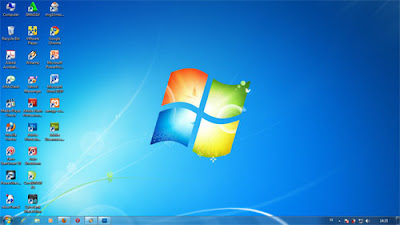
Pernah mengalami hal ini dalam windows Anda, jika tidak maka Anda tergolong sebagai orang yang beruntung. Mungkin ada beberapa  yang mengeluh kalau laptopnya tidak bisa mengganti wallpaper, wallpaper desktopnya tampilannya jadi berwarna hitam dan ada tanda tulisan This copy of Windows is not genuine di sebelah kanan bawah desktop. bisa dilihat seperti gambar dibawah ini:

Cara mengembalikan Windows7 yang sudah This copy of Windows is not genuine, caranya gampang saja kamu cukup download software WGA Remover Chew v0.9


Jika tampil di 4shared pesan You should Sign Up or Login to download this file , silahkan login akun 4shared mu, jika belum mempunyai akun caranya mudah kamu bisa daftar

1. Sebelumnya jika kamu memakai anti virus dan teretek file ini sebagai virus, Nonaktifkan atau enable terlebih dahulu.
2. Buka file Rar yang sudah didownload tadi, double klik file CW.exe

WGA Remover Chew v0.9

3. Pilih APPLY, dan biarkan sampai PC kamu merestart.
4. Desktopmu kembali seperti semula.

gambar tanpa not genuine


Sumber: http://www.terindikasi.com/2012/05/menghilangkan-windows-is-not-genuine.html#ixzz26Xtr3iC2